目前安卓上的windows模拟器主要是winlator(骁龙处理器用着比较好),exagear(只有32位不支持64位),mobox(对天玑处理器支持比较好),micewine等等。
这里用的机器是荣耀V8pro平板,天玑8100处理器,尝试过winlator,效果不是很好,这里用mobox,可以参考:https://github.com/olegos2/mobox,具体流程如下:
- 安装 Termux (https://f-droid.org/repo/com.termux_118.apk)、Termux-X11(https://raw.githubusercontent.com/olegos2/mobox/main/components/termux-x11.apk)和 Input Bridge (可以不装,https://raw.githubusercontent.com/olegos2/mobox/main/components/inputbridge.apk)
- 允许安装的应用后台运行,如果没有设置这个,Termux-X11在前台运行时Termux在后台被冻结会导致画面“卡住”,其实Termux的进程被冻结导致这个模拟器都不动了,这里以荣耀的MagicOS为例:
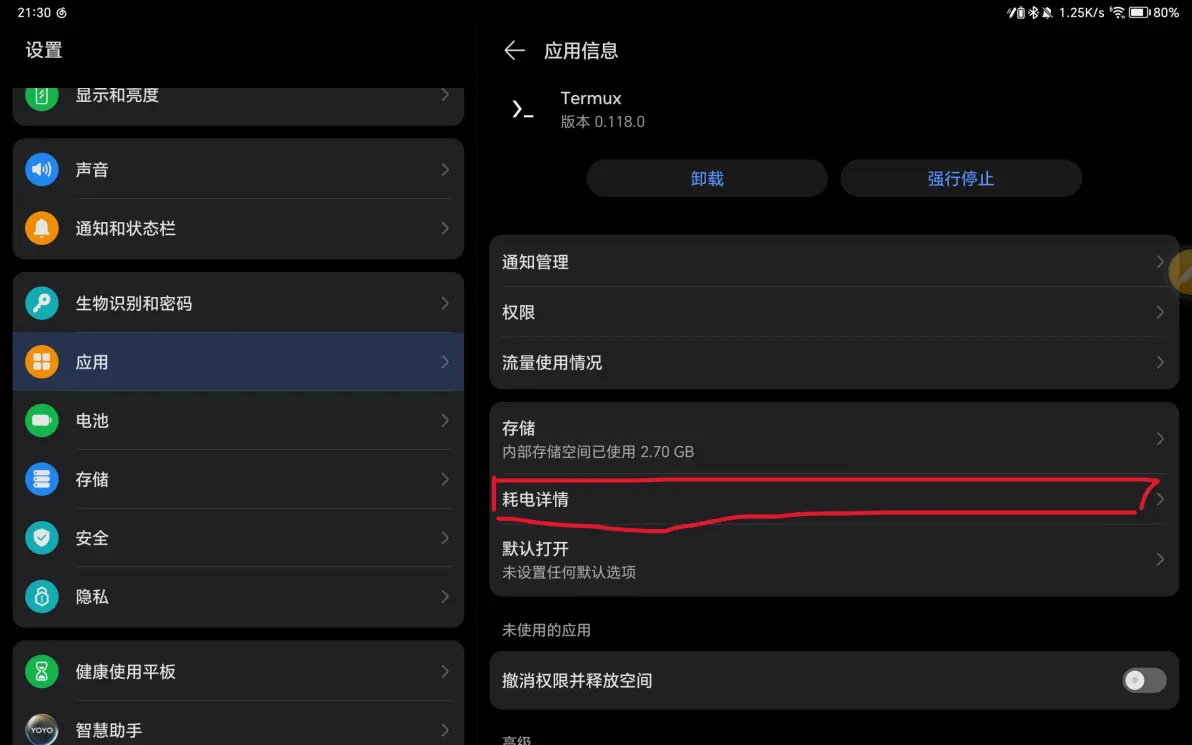
在耗电详情里面设置
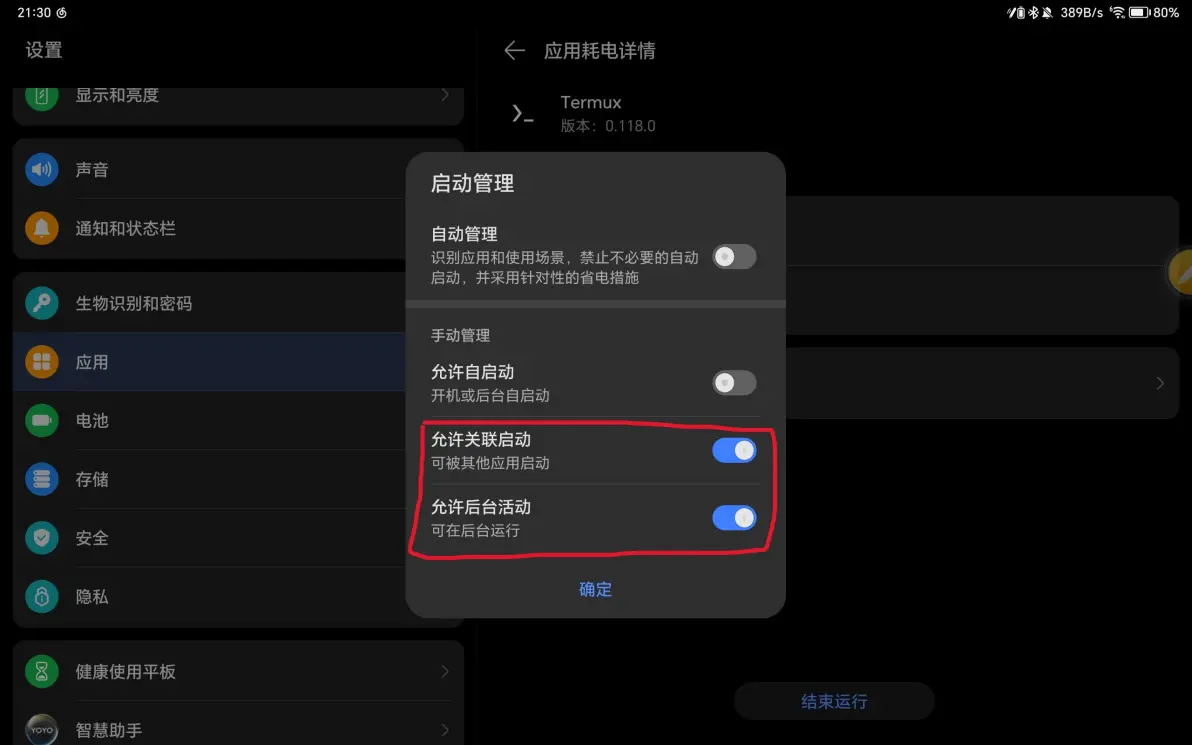
允许后台运行,Termux和Termux-X11都要设置
- 打开 Termux ,输入
curl -s -o ~/x https://raw.githubusercontent.com/olegos2/mobox/main/install && . ~/x
- 等待下载数据安装。
- 中间有一段要选择安装box版本的选box64。(没截图,可以参考其他人的教程,安装方法不难。)
- 安装完成后输入 mobox ,第一次启动会很慢,之后会看到这个画面:
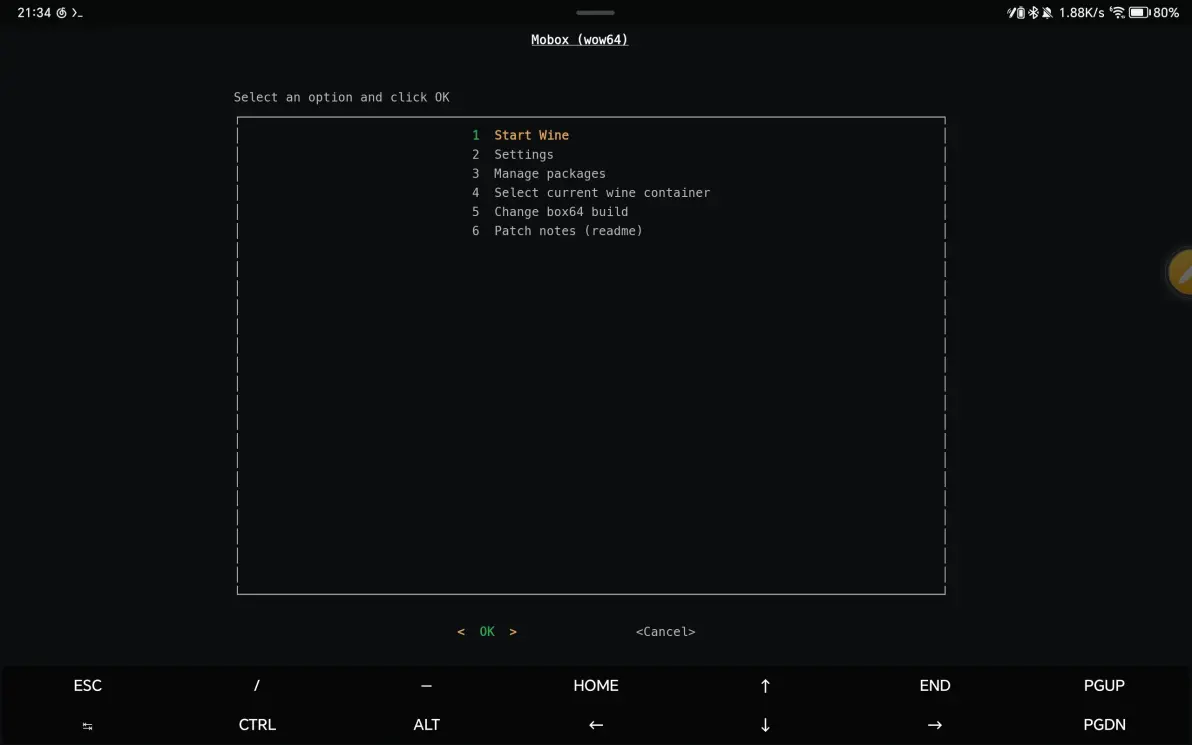
启动前的设置界面,可以进行设置也可以直接进
- 1 是进入系统,2 是设置,3 可以检查文件完整
- 进入Setting>SystemSetting可以设置分辨率,语言等,记得要在SystemSetting界面把键盘调出来,不然进去之后就调不出来了。这里把分辨率改成了2560×1600,语言改成了日语(会出现有点地方显示不了字,不知道是不是字库的问题)
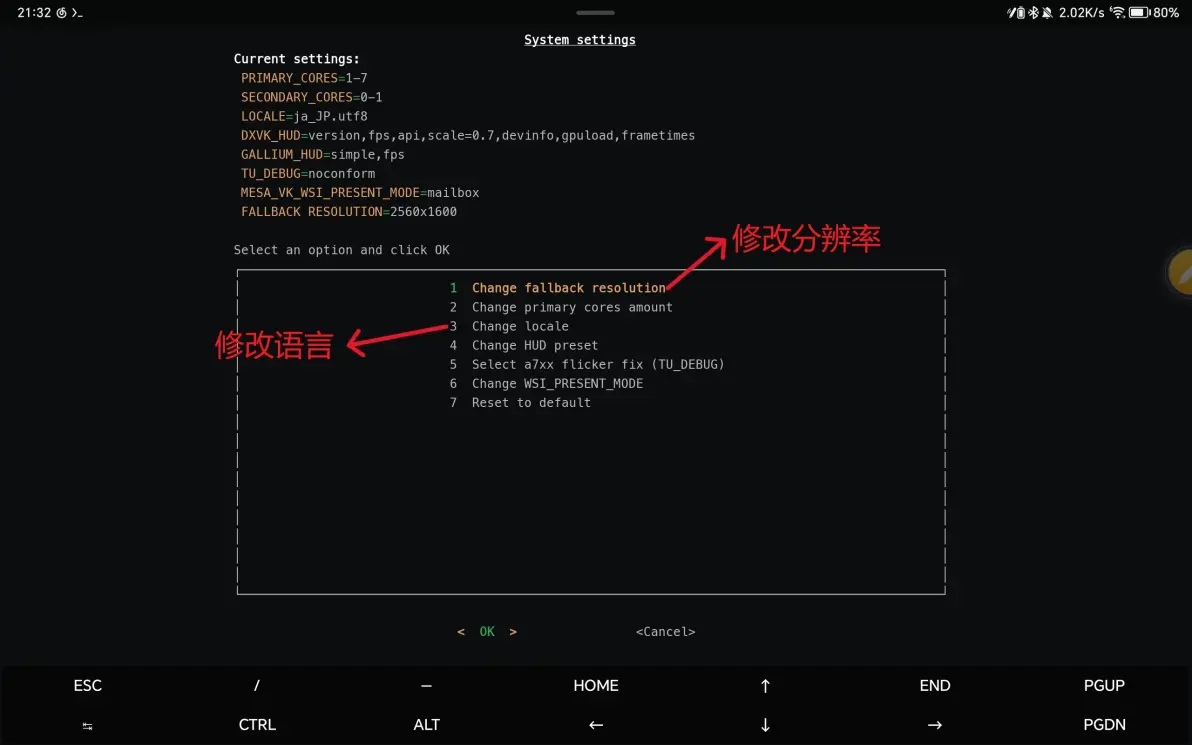
SystemSetting界面
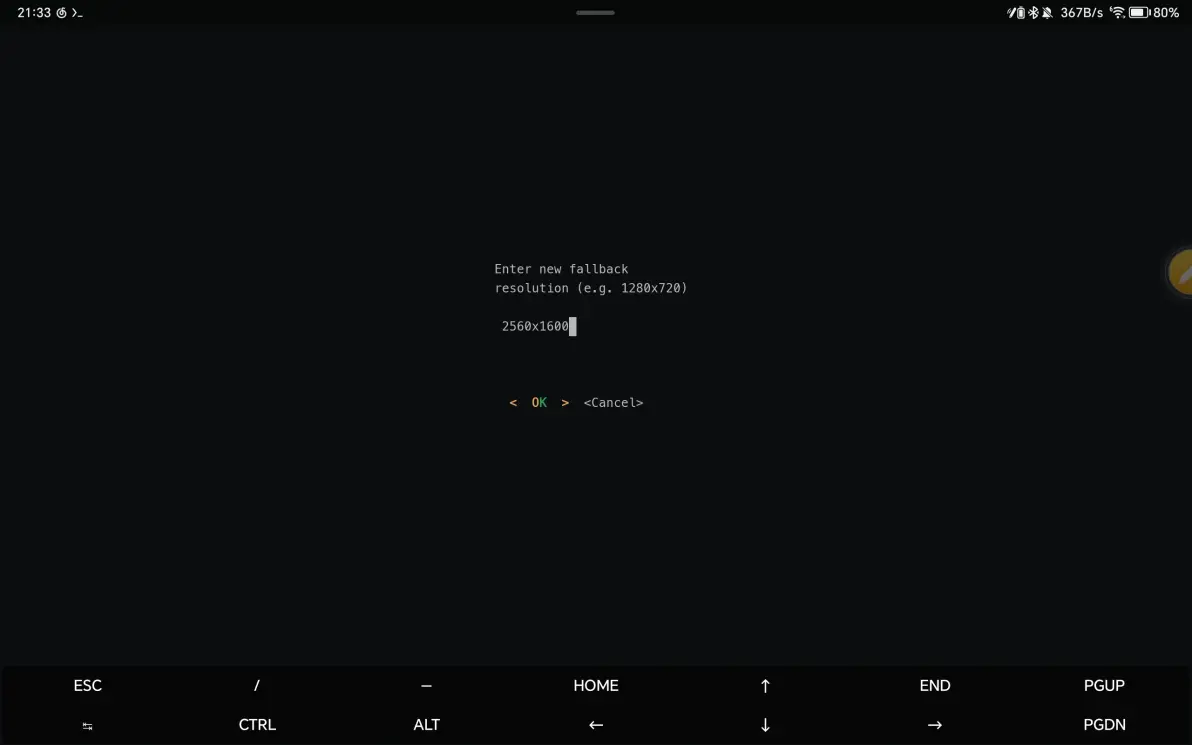
修改分辨率
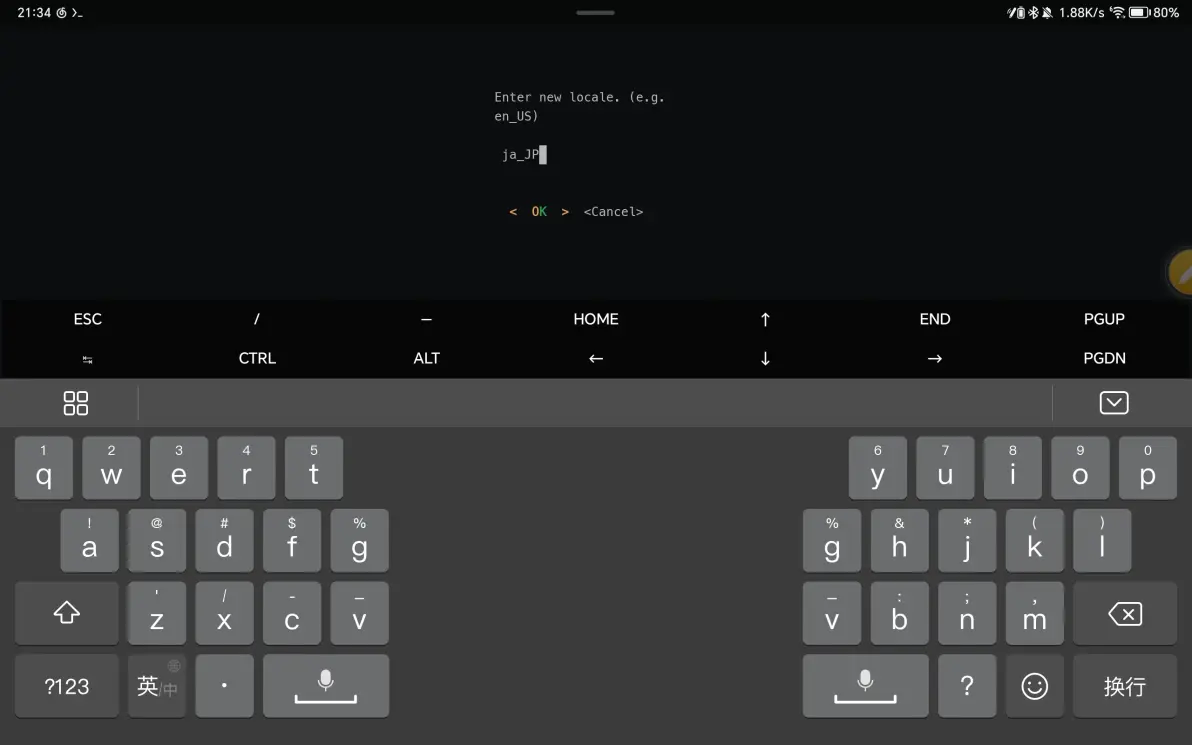
修改语言
- 在VirGL Settings界面可以修改GL版本,这里改成了3.3,dxTN
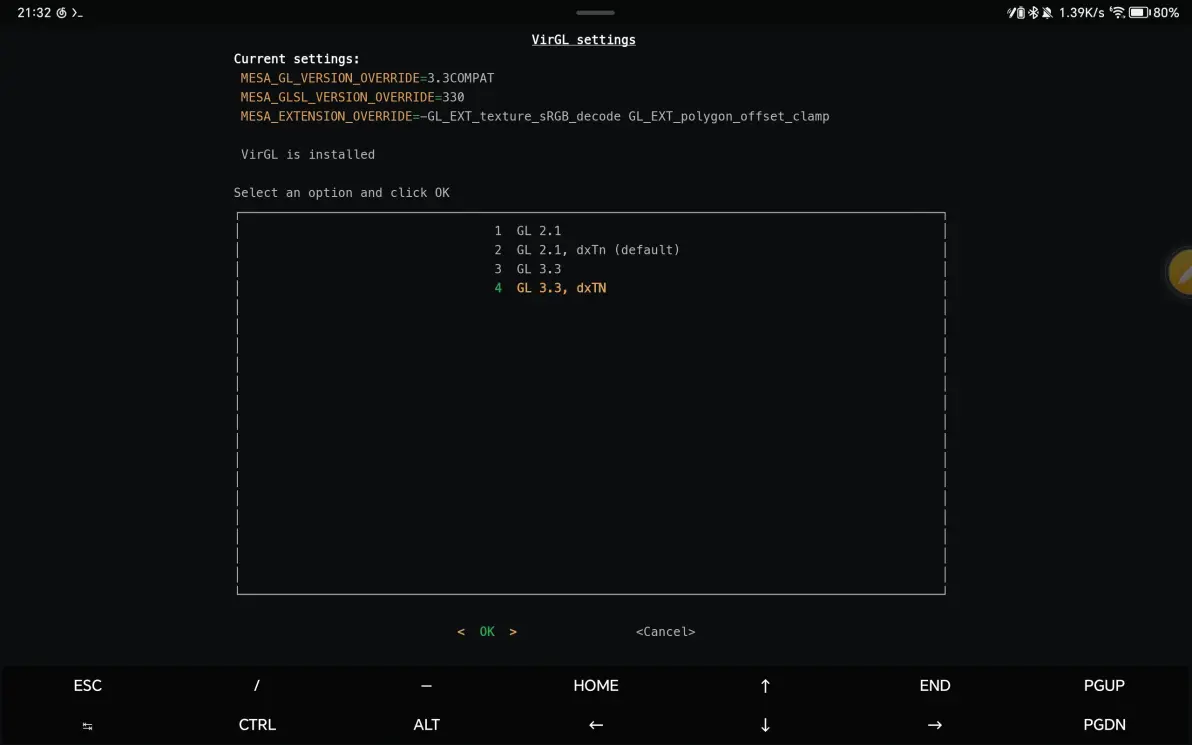
修改GL版本
- 设置完后退出到启动前的界面,点第一个,然后点OK进入系统
- 进入系统后,先安装驱动:开始菜单>Install>2.VirGL(刚刚安装完可能是别的东西,总之是第二个)>VirGL Mesa 24.0.0
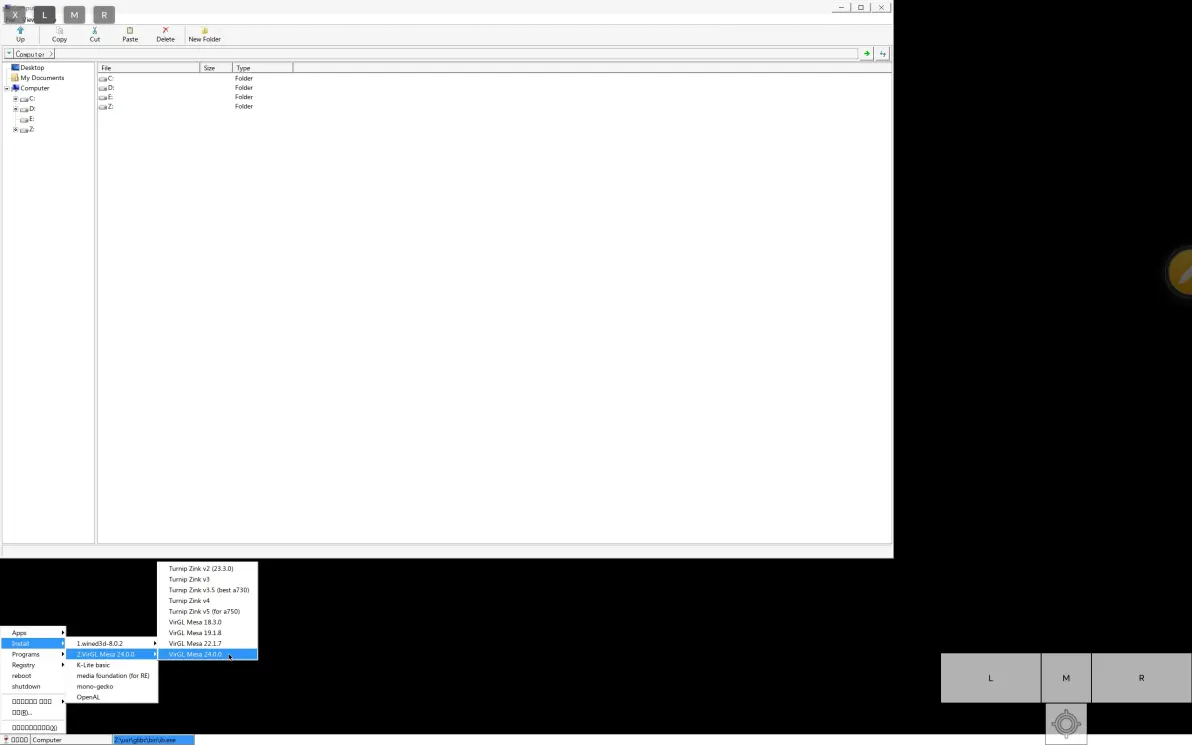
安装VirGL驱动
- 安装DX驱动:开始菜单>Install>wined3d>wined3d-8.0.2(目前是24.0.0搭配8.0.2可以运行,其他版本也可以尝试)
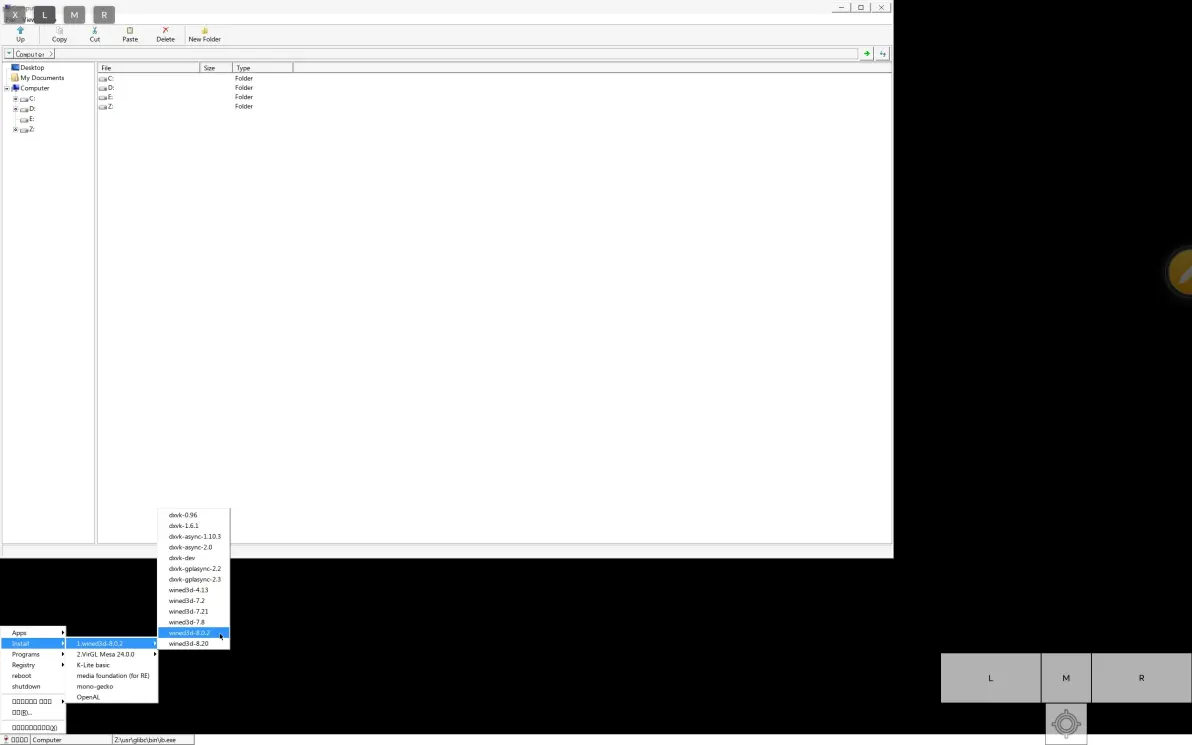
安装DX驱动
- 再安装一遍VirGL驱动(这里也不知道为什么)
- 然后打开游戏应该就可以进入了,其他的驱动也可以全部安装,这里是全都安装了一遍。
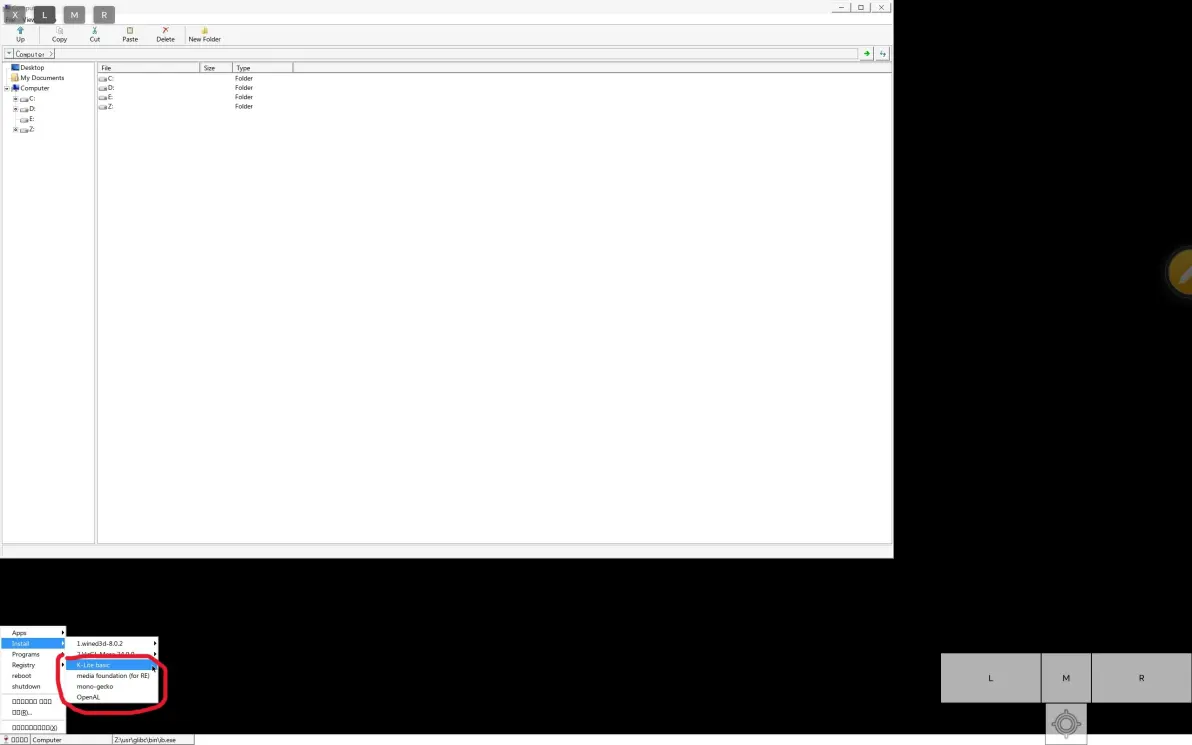
其他驱动也可以安装
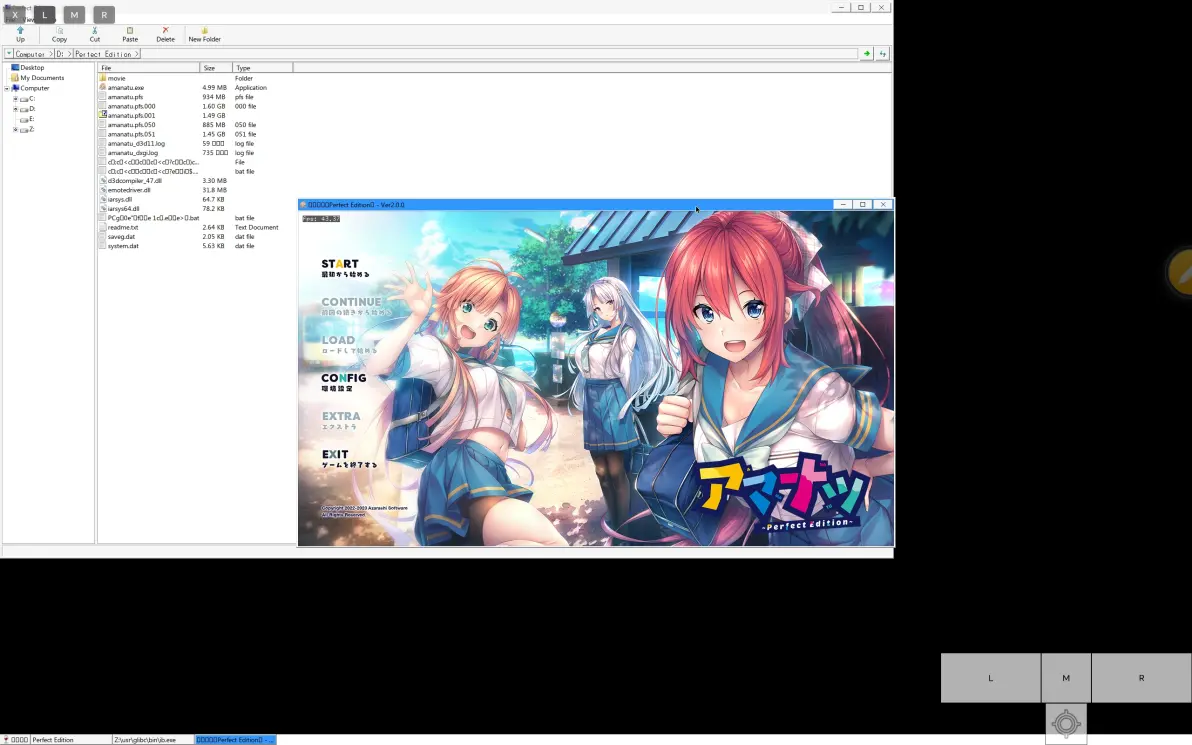
帧率一般,能玩
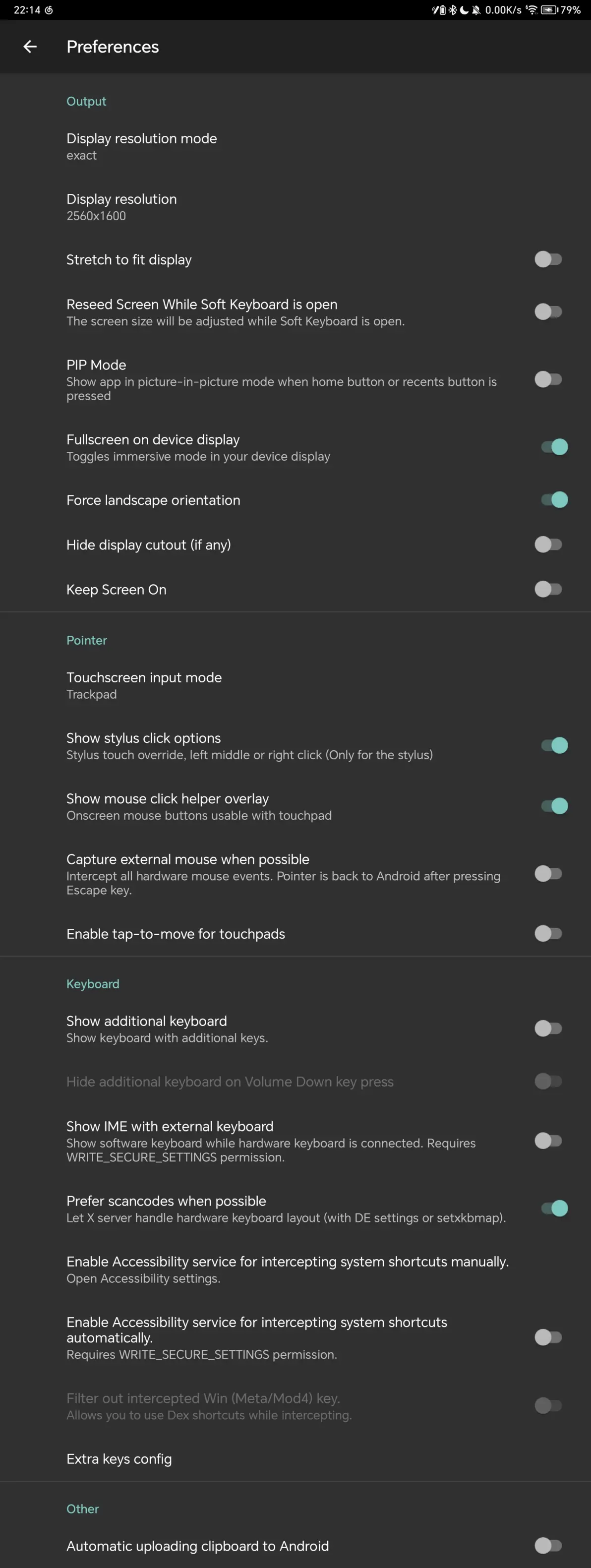
- 最后附上 Termux-X11 的设置
0 条评论